ادیت غیرمخرب عکس؛ ساختن یک روند قابل بازگشت
با نگهداشتن اصل عکس، مرحلهبندی اصلاحها و مدیریت نسخهها، روند ادیت غیرمخرب و قابل بازگشت بسازید؛ با تمرین Lightroom و Photoshop.

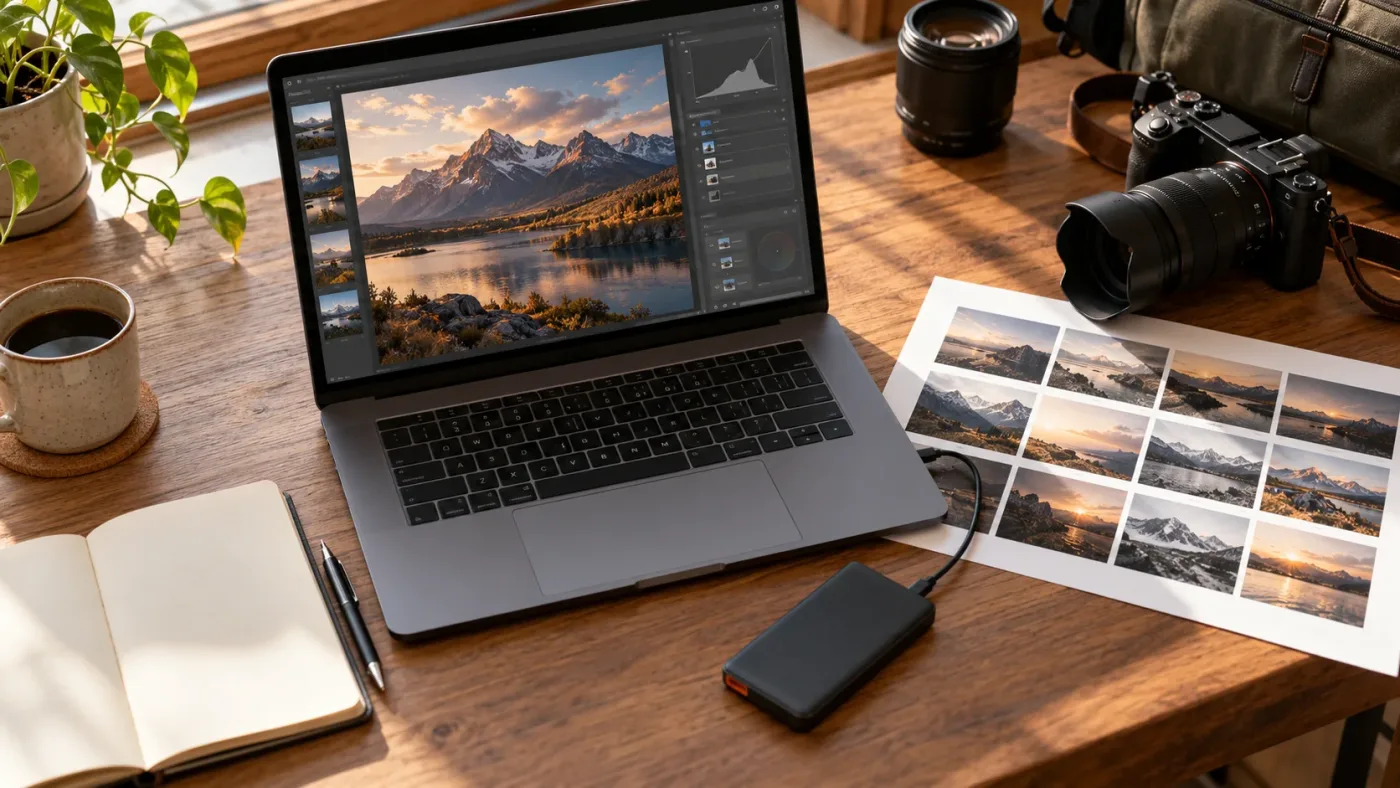
اگر هنگام ادیت نگرانید که با هر تغییر، فایل اصلی را خراب کنید، یک روند غیرمخرب این نگرانی را کم میکند. در این روش، تصمیمهای ویرایشی از دادهٔ اولیه جدا نگه داشته میشوند تا بتوانید آنها را بعداً اصلاح، خاموش یا حذف کنید. نتیجه فقط «داشتن دکمهٔ بازگشت» نیست؛ شما میدانید نسخهٔ اصلی کجاست، تغییرها کجا ذخیره شدهاند و کدام فایل برای تحویل ساخته شده است.
در این راهنما یک گردش کار ساده برای عکس RAW و JPEG میسازیم: نسخهٔ اصلی را محافظت میکنیم، اصلاحها را مرحلهبندی میکنیم، نسخههای جایگزین را جدا نگه میداریم و در پایان خروجی مستقل میگیریم. نام منوها میان نرمافزارها فرق میکند؛ اصل کار در Lightroom Classic و Photoshop همخانواده است، اما دقیقاً یکسان نیست.
ادیت غیرمخرب یعنی چه و چه چیزی را حفظ میکند؟
ویرایش غیرمخرب تغییرها را بهصورت دستور، فراداده یا لایهٔ جدا نگه میدارد. در Lightroom Classic، Adobe توضیح میدهد که خود فایل عکس اصلی دستکاری نمیشود و تنظیمهای ویرایش در کاتالوگ ثبت میشوند. Photoshop میتواند تغییرهای غیرمخرب را با لایههای تنظیم، ماسک و Smart Object نگه دارد؛ اگر روی لایهٔ پسزمینه مستقیماً نقاشی یا پیکسلها را پاک کنید، ممکن است بخشی از انعطاف را از دست بدهید.
این روش جای نسخهٔ پشتیبان را نمیگیرد. اگر فایل اصلی را پاک کنید، کاتالوگ گم شود یا دیسک خراب شود، دستورهای ادیت بهتنهایی عکس را نجات نمیدهند. برای هر پروژه پوشهای روشن داشته باشید: «اصل»، «کاتالوگ یا فایل کاری» و «خروجی». از اصل عکس یک نسخهٔ امن روی فضای ذخیرهسازی جداگانه نگه دارید و پیش از جابهجایی پوشهها، اتصال فایلها به کاتالوگ را بررسی کنید.
یک نکتهٔ مهم دربارهٔ JPEG: فایل فشردهٔ دوربین هم میتواند در بعضی نرمافزارها با دستورهای غیرمخرب ویرایش شود، اما اطلاعات اولیهٔ RAW را ندارد. ادیت غیرمخرب به این معنی نیست که هر مقدار اصلاح همیشه بدون افت کیفیت است؛ دامنهٔ تغییر رنگ و روشنایی به فایل اولیه وابسته میماند.
مرحلهٔ اول؛ اصل عکس را مرتب و قابلپیداکردن نگه دارید
پیش از شروع، فایلها را به مقصد مشخص وارد کنید و نام پوشه را با پروژه و تاریخ بسازید؛ برای نمونه «۱۴۰۵-۰۷-۳۰-پرتره-پنجره». یک بارگذاری دوباره در چند مکان، بدون ساختار روشن، سردرگمی میآورد. در Lightroom Classic، کاتالوگ مکان فایل و تنظیمهای شما را ثبت میکند؛ اگر فایل را بیرون از برنامه منتقل کنید، ممکن است مسیر آن گم شود. جابهجایی یا تغییر نام را از داخل برنامه انجام دهید یا بعدش پیوند فایلها را دوباره برقرار کنید.
برای انتخاب عکسها، ابتدا امتیاز، پرچم یا برچسب رنگی را بهعنوان نشانهٔ انتخاب بهکار ببرید. اینها خود تصویر را تغییر نمیدهند و به شما اجازه میدهند عکسهای مردود، قابلاستفاده و منتخب را از هم جدا کنید. عکسهای مشابه را کنار هم ببینید و قبل از حذف دائمی، فوکوس، پلکزدن و لحظهٔ مناسب را در بزرگنمایی بررسی کنید.
اگر در شروع کار با نور و رنگ عکس مشکل دارید، دورهٔ آموزش لایتروم پایه تمرین ادیت را کنار مبانی نوردهی پیش میبرد. برای درک تنظیمهای دوربین هنگام ثبت، دورهٔ عکاسی پایه هم مرتبط است.
مرحلهٔ دوم؛ اصلاحها را به ترتیب منطقی بسازید
ابتدا کادر و چرخش را بررسی کنید، سپس تراز سفیدی و روشنایی کلی را تنظیم کنید. بعد سراغ کنتراست، رنگ، ماسک موضعی و اصلاحهای ظریف بروید. این ترتیب از رفتوبرگشت بیدلیل کم میکند. در هر مرحله یک سؤال مشخص داشته باشید: آیا سوژه واضح است؟ آیا سفیدیها بافت دارند؟ آیا رنگ پوست به نور صحنه میخورد؟
در Lightroom Classic، تغییرها روی فایل در کاتالوگ ثبت میشوند. میتوانید پیش و پس را مقایسه کنید و اگر لازم شد تنظیم را کاهش دهید. برای دو برداشت متفاوت از یک عکس، از Virtual Copy استفاده کنید تا دو مجموعه تنظیم مستقل روی اصل واحد داشته باشید، بدون اینکه دو فایل تصویری سنگین و تکراری بسازید. نام نسخه را روشن انتخاب کنید، مثلاً «رنگ گرم» و «سیاهوسفید»، نه «نسخه نهایی ۲».
در Photoshop، یک لایهٔ اصلی را دستنخورده نگه دارید و روی آن Adjustment Layer، ماسک یا Smart Object بسازید. ماسک اجازه میدهد اثر یک اصلاح را در ناحیهای محدود کنید؛ اگر لبهٔ ماسک نامناسب شد، آن را دوباره رنگ میکنید، نه اینکه تصویر را از نو بسازید. برای برش یا تبدیل، Smart Object میتواند محتوای منبع را نگه دارد، ولی اندازهگیری و فضای فایل را هم در نظر بگیرید.
مرحلهٔ سوم؛ نسخهها را مدیریت و تصمیمها را مستند کنید
برای اصلاحهای بزرگ، یک نقطهٔ بازگشت یا Snapshot بسازید، اگر نرمافزار شما چنین قابلیتی دارد. تاریخچهٔ کوتاهمدت با فایل کاری دائمی برابر نیست؛ بستن برنامه، تغییر فایل یا محدودیت ذخیرهٔ تاریخچه ممکن است دسترسی را عوض کند. پس برای نسخههای مهم، یک کپی کاری نامگذاریشده یا فایل پروژهٔ جدا نگه دارید.
در پروژهٔ مشترک، یادداشت کوتاهی ثبت کنید: کدام نسخه برای وب است، چه کراپی انجام شده و آیا اجازهٔ استفاده از تصویر وجود دارد. از ذخیرهٔ چند خروجی با نام «final-final» پرهیز کنید. نامهایی مثل «portrait-web-2000px-v1» مقصد و کاربرد را مشخص میکنند. فایل اصلی، فایل قابلویرایش و خروجی نهایی را در پوشههای جدا قرار دهید تا تحویل اشتباه کمتر شود.
اگر تصویر قرار است بعداً در یک ادیتور دیگر باز شود، سازگاری لایهها، پروفایل رنگ و فرمت را بررسی کنید. خروجی JPEG یا WebP معمولاً همهٔ لایهها و دستورها را نگه نمیدارد؛ آن فایل را نتیجهٔ نمایش بدانید، نه جایگزین سند کاری. هنگام تحویل، هم نسخهٔ قابلویرایش و هم خروجی موردنیاز را مشخص کنید.
تمرین پانزدهدقیقهای برای ساخت روند قابل بازگشت
یک عکس منظره یا پرترهٔ کماهمیت انتخاب کنید و آن را به پوشهٔ پروژه کپی کنید. یک بار در Lightroom یا ادیتور RAW آن را با اصلاح کمنوردهی و تراز سفیدی ویرایش کنید. یک نسخهٔ دوم با رنگ متفاوت بسازید و نام هر دو را توصیفی بگذارید. سپس به عکس برگردید و مطمئن شوید اصل هنوز دستنخورده است.
همان عکس را در Photoshop باز کنید. یک لایهٔ تنظیمی برای روشنایی بسازید و با ماسک، تغییر را فقط به سوژه محدود کنید. ماسک را خاموش و روشن کنید؛ بعد مقدار لایه را کم کنید. اگر برای این کار به پاککردن پیکسلهای لایهٔ اصلی نیاز پیدا کردید، یک قدم عقب بروید و روش لایه یا ماسک را جایگزین کنید. در پایان یک JPEG با نام نسخهٔ وب خروجی بگیرید و سند لایهدار را جدا نگه دارید.
در کنار این تمرین، راهنمای جبران نوردهی یادآوری میکند که نتیجهٔ ادیت به نور ثبتشده هم وابسته است. راهنمای رسمی Adobe دربارهٔ کاتالوگ Lightroom Classic و روشهای غیرمخرب Photoshop جزئیات محصولات را توضیح میدهد؛ مسیر منوها را با نسخهای که در اختیار دارید تطبیق دهید.
چکلیست کوتاه پیش از خروجی
پیش از تحویل، فایل اصلی را پیدا کنید و مطمئن شوید پاک نشده است. نسخهٔ قابلویرایش را دوباره باز کنید تا لایهها یا تنظیمها حاضر باشند. خروجی را در اندازهٔ نهایی ببینید، رنگ و حاشیه را بررسی کنید و نام فایل را با مقصد هماهنگ کنید. در نهایت از اصل و فایل کاری نسخهٔ پشتیبان داشته باشید. این عادتها ادیت را آرامتر میکنند و اجازه میدهند بهجای نگرانی از خرابکردن عکس، روی تصمیم تصویری تمرکز کنید.
پرسشهای متداول
آیا Lightroom Classic اصل عکس را تغییر میدهد؟
خیر؛ تغییرهای ویرایش در کاتالوگ ذخیره میشوند. از فایل اصلی و کاتالوگ نسخهٔ پشتیبان بگیرید.
آیا JPEG را هم میتوان غیرمخرب ادیت کرد؟
بله، به شرط نگهداشتن تنظیمها جدا از پیکسلهای منبع؛ اما JPEG دامنهٔ اصلاح RAW را ندارد.
خروجی JPEG جای فایل پروژه را میگیرد؟
معمولاً خیر؛ JPEG لایهها و همهٔ تنظیمهای قابلتغییر را نگه نمیدارد. فایل کاری و خروجی را جدا نگه دارید.
تمرین ادیت عکس با Lightroom
دورهٔ لایتروم پایه کمک میکند اصلاحهای رنگ و نور را روی عکسهای واقعی تمرین کنید.
 دوره آموزشی
دوره آموزش لایتروم پایه
در دوره آموزش لایتروم پایه، کار با Adobe Lightroom Classic را از صفر شروع میکنید و یاد میگیرید عکسهای خود را وارد و مرتب کنید، نور و رنگ را اصلاح کنید، کادر مناسب بسازید، از پریستها استفاده کنید و برای اینستاگرام یا استفاده شخصی خروجی استاندارد بگیرید. این دوره برای هنرجویانی طراحی شده است که هیچ تجربه قبلی در لایتروم ندارند.
- آموزش کاربردی و مرحلهبهمرحله
- مناسب برای یادگیری عمیقتر همین موضوع
- قابل مشاهده در سایت سعیدپیکس
عکاس و مدرس عکاسی