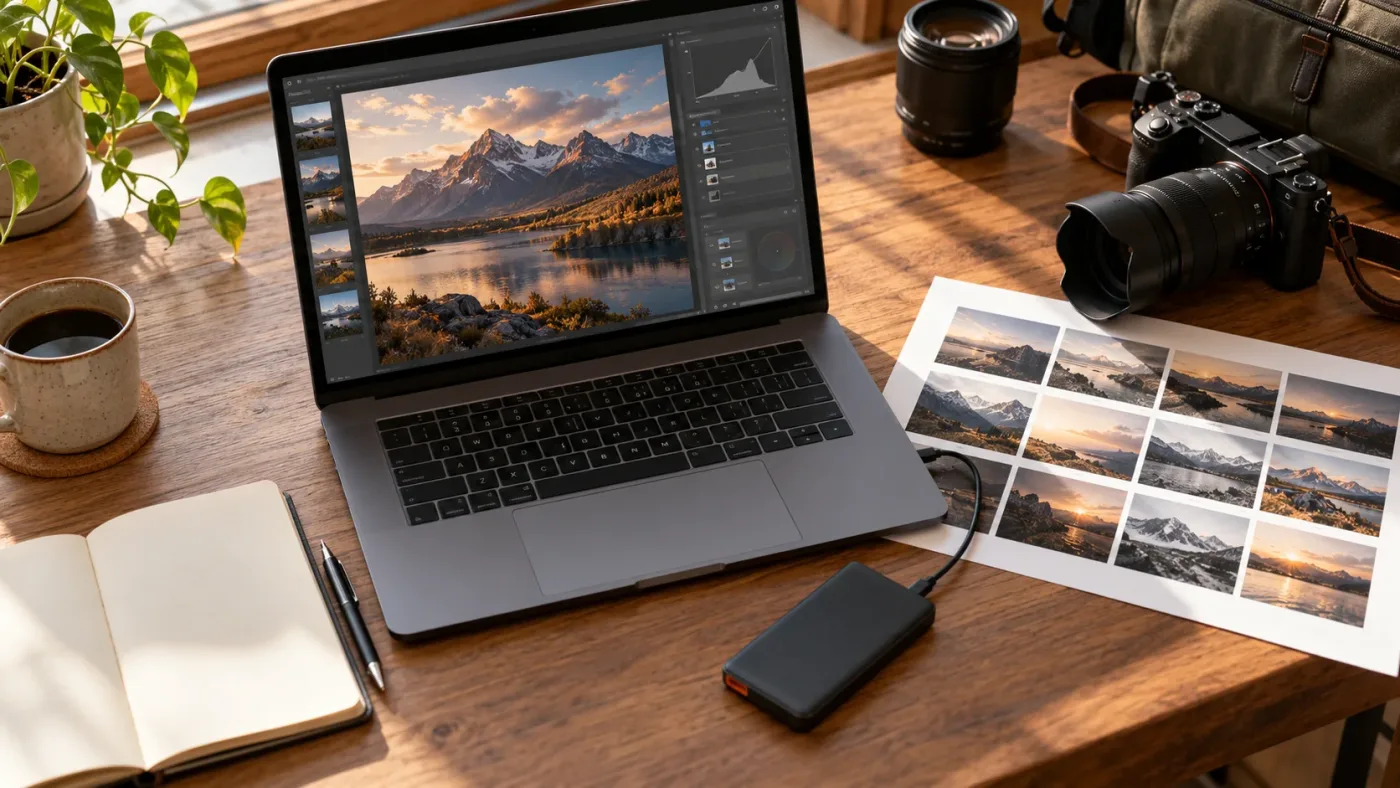
ادیت با هوش مصنوعی؛ آموزش کاربردی لومینار نئو
ادیت عکس با ابزارهای هوشمند میتواند سریعتر و دقیقتر انجام شود، به شرط آنکه کنترل نتیجه در اختیار عکاس باشد. در این مقاله قابلیتهای Luminar Neo را برای اصلاح نور و رنگ، روتوش چهره، حذف عناصر اضافی و ویرایش خلاقانه بررسی میکنیم.

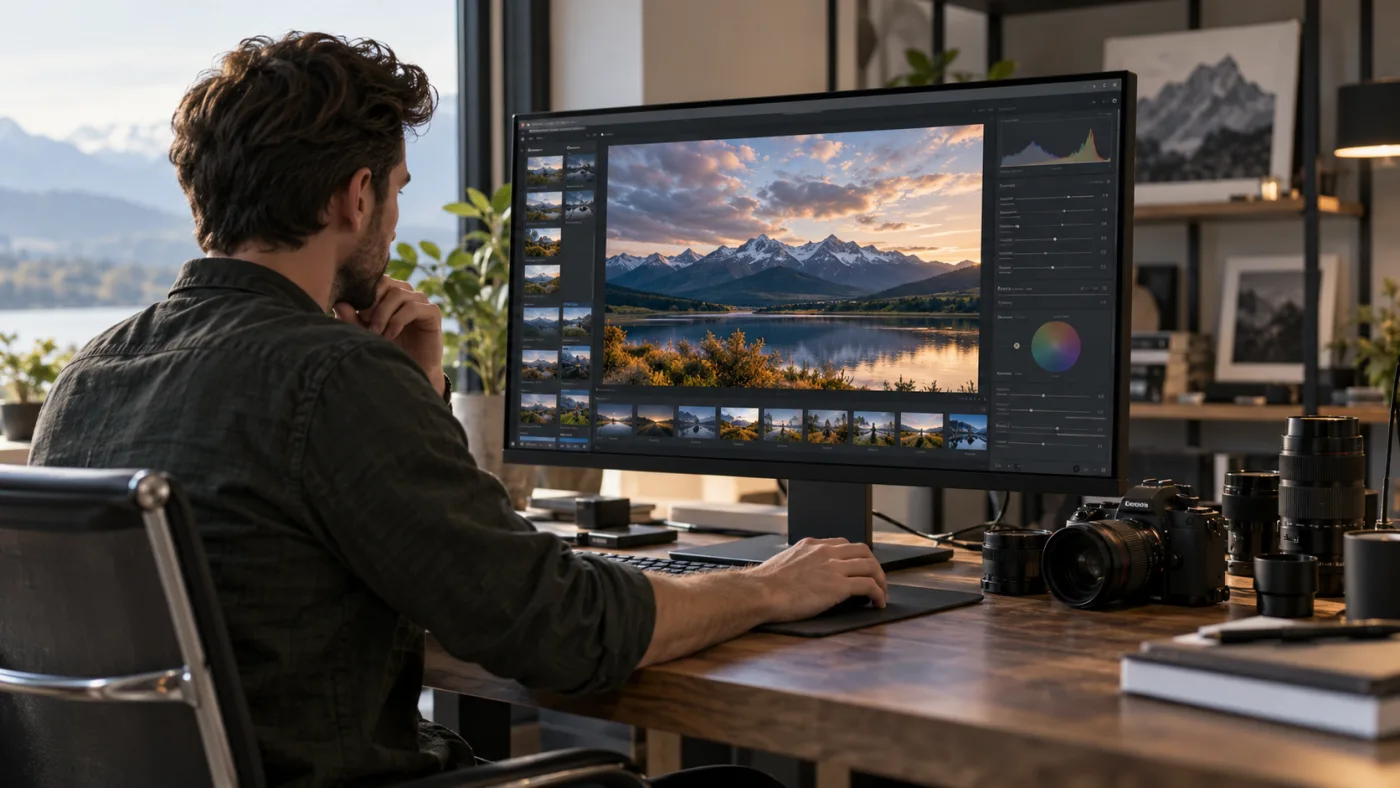
ادیت عکس با هوش مصنوعی به شما کمک میکند کارهایی مانند اصلاح نور، تنظیم رنگ، روتوش پوست و حذف عناصر اضافی را با سرعت بیشتری انجام دهید. یکی از نرمافزارهای کاربردی در این زمینه Luminar Neo است که ابزارهای خودکار را در کنار تنظیمات دستی قرار میدهد. در این راهنما یاد میگیریم چگونه از قابلیتهای آن استفاده کنیم، بدون اینکه طبیعی بودن تصویر یا کنترل عکاس بر نتیجه از بین برود.
چرا لومینار نئو برای ادیت عکس کاربردی است؟
Luminar Neo محصول شرکت Skylum و یک نرمافزار ویرایش عکس برای ویندوز و مک است. این برنامه علاوه بر اجرای مستقل، قابلیت استفاده بهعنوان پلاگین در محیطهایی مانند فتوشاپ و لایتروم کلاسیک را نیز دارد.
تفاوت مهم آن با روشهای کاملاً دستی این است که بسیاری از ابزارهایش میتوانند محتوای تصویر را تشخیص دهند. برای مثال، به جای انتخاب دستی آسمان یا صورت، نرمافزار در شرایط مناسب آن نواحی را شناسایی میکند و امکان اصلاح جداگانه آنها را فراهم میسازد.
البته تشخیص خودکار همیشه بینقص نیست. مرز موها، اجسام شفاف و نواحی کمکنتراست ممکن است به اصلاح دستی نیاز داشته باشند.
شروع کار در محیط نرمافزار
برای یک تمرین ساده، عکس را به Catalog اضافه کنید و وارد بخش Edit شوید. ابتدا از ابزار Develop RAW برای عکس خام یا Develop برای تنظیمات پایه استفاده کنید. سپس سراغ Enhance AI بروید.
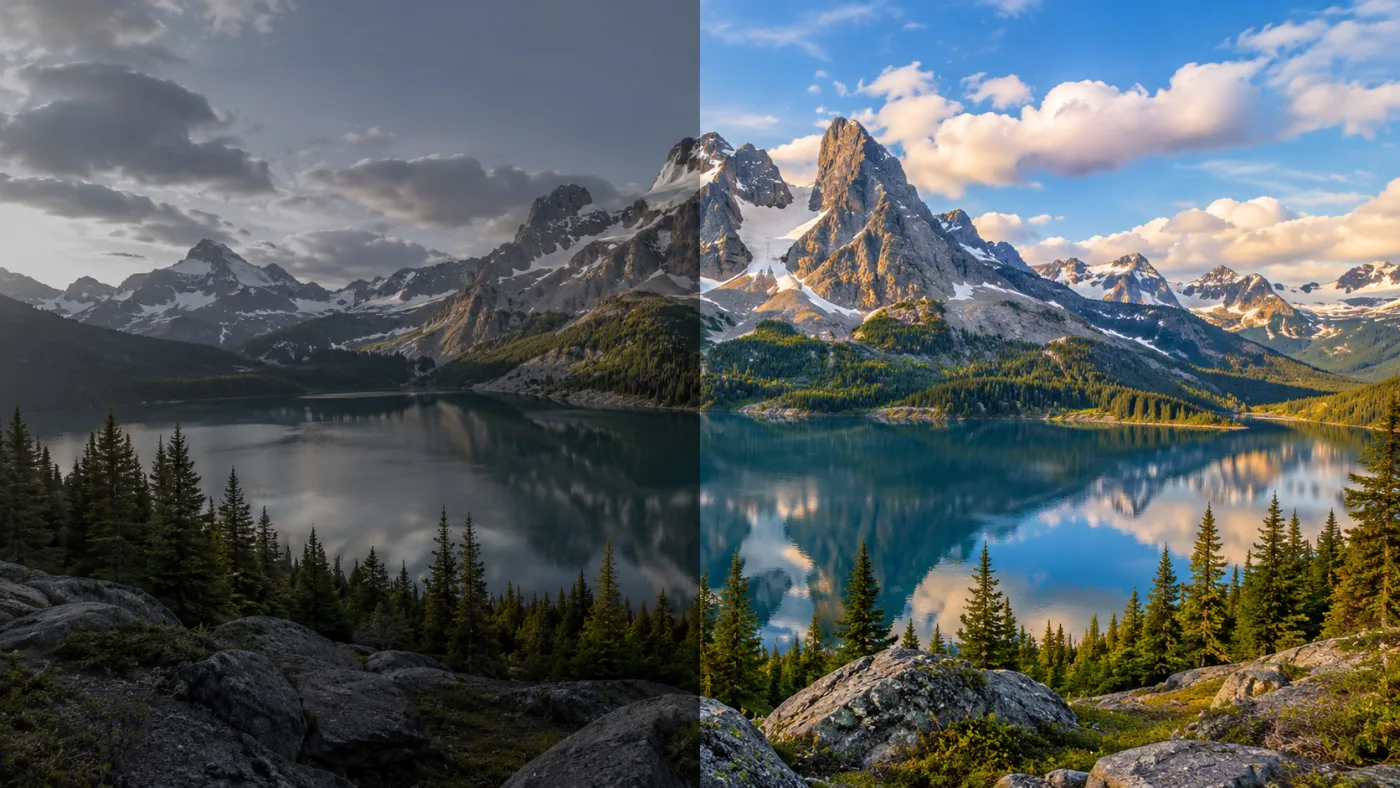
این ابزار با کنترل Accent AI میتواند چندین ویژگی مانند نور، کنتراست، سایهها و رنگ را بهصورت ترکیبی تغییر دهد. اسلایدر را آرام افزایش دهید و مرتب تصویر اصلی را با نتیجه مقایسه کنید.
اگر میخواهید کار با محیط برنامه و ابزارهای آن را مرحلهبهمرحله یاد بگیرید، آموزش برنامه لومینار نئو برای دنبال کردن این فرایند طراحی شده است.
اصلاح نور، رنگ و جزئیات با Luminar Neo
یکی از کاربردهای مهم این برنامه، اصلاح عکسهایی است که نور مناسبی ندارند. تصور کنید از شخصی مقابل پنجره عکس گرفتهاید و صورت او تاریکتر از پسزمینه ثبت شده است.
ابزار Relight AI برای کنترل روشنایی بخشهای مختلف صحنه براساس اطلاعات عمق تخمینی تصویر کاربرد دارد. میتوانید روشنایی نواحی نزدیک و دور را تغییر دهید تا صورت بهتر دیده شود، بدون اینکه مجبور باشید کل تصویر را به یک اندازه روشن کنید.
برای اصلاح اولیه، ابتدا نوردهی و تراز سفیدی را بررسی کنید. بعد با Relight AI روشنایی سوژه را تنظیم کنید و در پایان کنتراست و رنگ را کنترل کنید. اگر فایل اصلی اطلاعات کافی در سایهها نداشته باشد، روشن کردن بیشازحد آن میتواند نویز و افت کیفیت ایجاد کند.
ابزارهای مهم برای اصلاح تصویر
- Enhance AI: بهبود سریع و ترکیبی نور، رنگ و کنتراست.
- Relight AI: کنترل روشنایی بخشهای مختلف صحنه با توجه به عمق تخمینی.
- Structure AI: تقویت جزئیات و بافت با تلاش برای محافظت از ظاهر طبیعی افراد.
- Sky AI: جایگزینی آسمان با امکان تنظیم هماهنگی آن با تصویر.
- Color Harmony: کنترل دقیقتر هماهنگی و ویژگیهای رنگی.
در عکاسی منظره، Sky AI میتواند برای تغییر آسمان استفاده شود؛ اما هماهنگی جهت نور، بازتابها و رنگ محیط باید بررسی شود. اگر آسمان غروب را جایگزین آسمان ابری میکنید، روشنایی ساختمانها و زمین نیز باید با صحنه نهایی سازگار باشد.
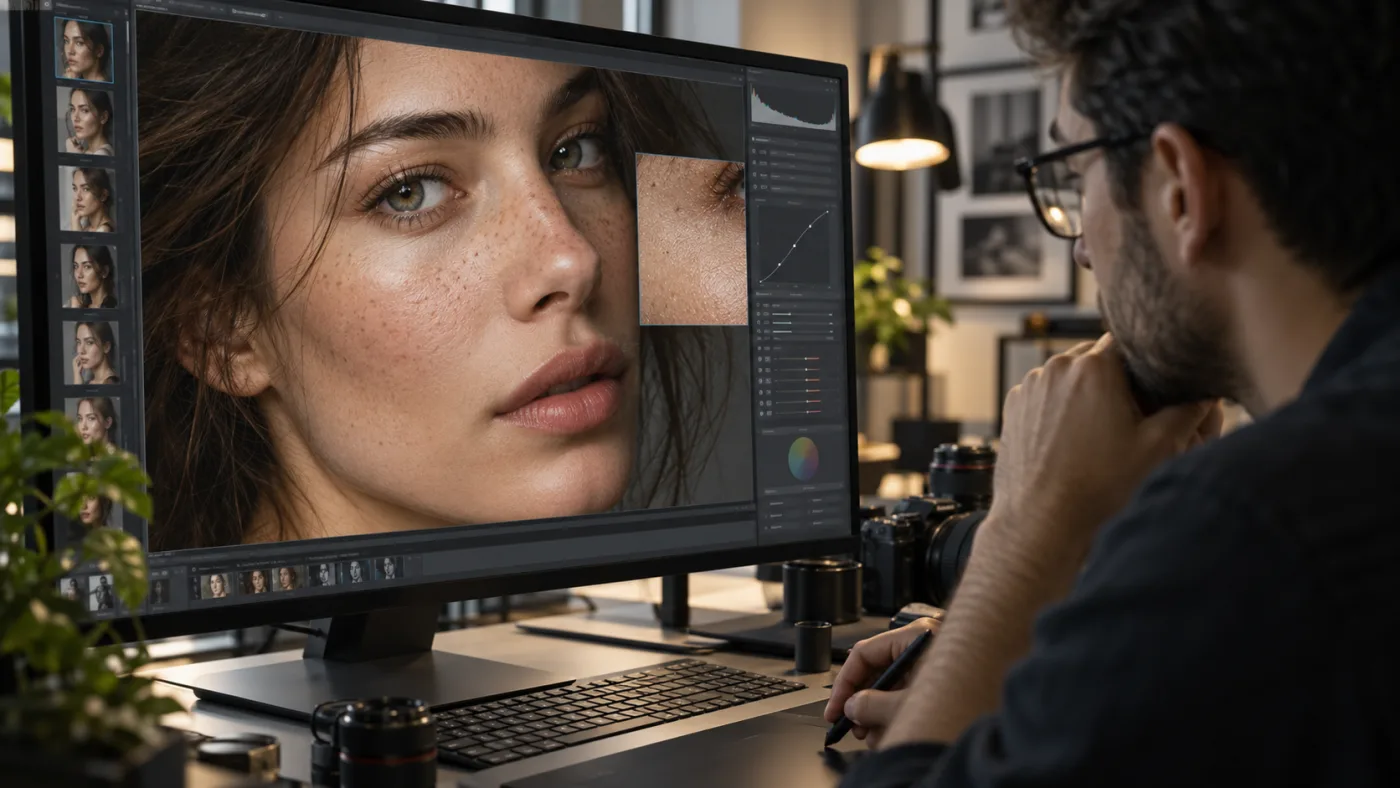
روتوش پرتره و اصلاح چهره بدون از بین بردن بافت پوست
در عکاسی پرتره، سرعت روتوش اهمیت دارد؛ بهخصوص زمانی که باید تعداد زیادی عکس را برای مشتری آماده کنید. لومینار نئو ابزارهایی مانند Skin AI، Face AI و Portrait Bokeh AI را برای این نوع ویرایش ارائه میدهد.
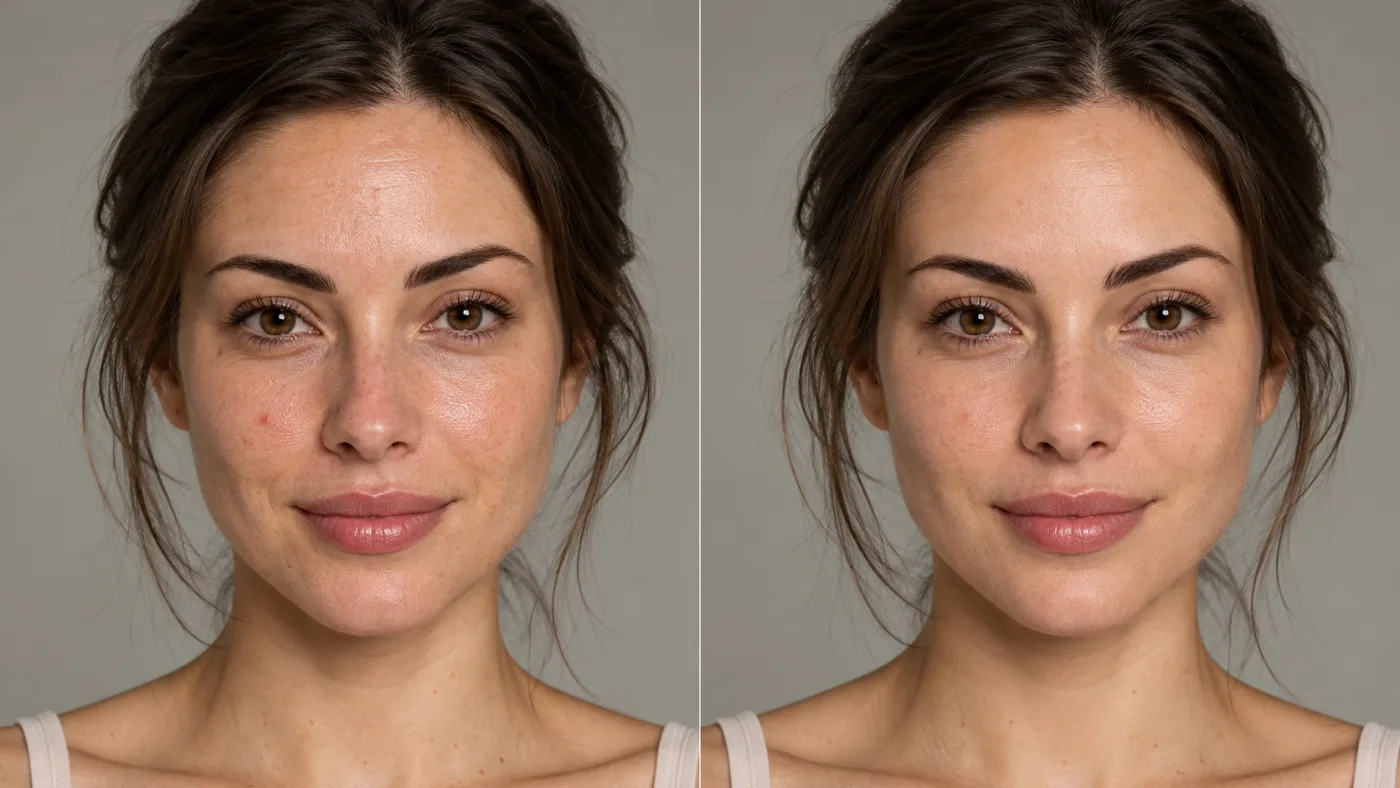
Skin AI برای هموارتر کردن ظاهر پوست و کاهش بعضی نواقص کاربرد دارد. نکته مهم این است که مقدار اصلاح را بیشازحد افزایش ندهید. پوست واقعی بافت، منافذ و تغییرات طبیعی رنگ دارد و حذف شدید این جزئیات، صورت را مصنوعی نشان میدهد.
Face AI امکان تنظیم ویژگیهایی مانند روشنایی چهره و برخی جزئیات صورت را فراهم میکند. Portrait Bokeh AI نیز میتواند محوشدگی پسزمینه را شبیهسازی کند، هرچند کیفیت آن به تشخیص صحیح مرز سوژه بستگی دارد.
تمرین روتوش طبیعی
یک عکس پرتره با نور ملایم انتخاب کنید. ابتدا رنگ پوست و نوردهی را اصلاح کنید، سپس Skin AI را با مقدار کم اعمال کنید. در مرحله بعد، تغییرات Face AI را با دقت بررسی کنید و اگر به جداسازی سوژه نیاز داشتید، Portrait Bokeh AI را امتحان کنید.
تصویر نهایی را در بزرگنمایی ۱۰۰ درصد مشاهده کنید. اطراف موها، مژهها، عینک و مرز لباس را بررسی کنید تا آثار پردازش غیرطبیعی باقی نمانده باشد.
برای آشنایی عملی با این ابزارها میتوانید سرفصلهای دوره آموزش لومینار نئو را بررسی کنید.
حذف و ساخت عناصر تصویر با هوش مصنوعی
گاهی مشکل عکس فقط نور یا رنگ نیست. ممکن است در پسزمینه یک عکس تبلیغاتی، کابل یا شیئی مزاحم وجود داشته باشد. در این شرایط، ابزارهای حذف و بازسازی میتوانند مفید باشند.
در Luminar Neo ابزار Erase برای حذف عناصر ناخواسته وجود دارد و GenErase از فناوری مولد برای بازسازی ناحیه حذفشده استفاده میکند. برای مثال، میتوانید حذف یک سطل زباله از کنار دیوار را آزمایش کنید و نتیجه را از نظر تکرار بافت و هماهنگی سایهها بررسی کنید.
دو قابلیت دیگر نیز کاربرد دارند:
- GenSwap: جایگزین کردن بخش انتخابشده تصویر با محتوای تولیدشده براساس توضیح متنی.
- GenExpand: گسترش کادر تصویر و تولید محتوای تکمیلی در خارج از مرزهای اولیه عکس.
فرض کنید عکس محصول را افقی گرفتهاید، اما برای استوری اینستاگرام به فضای عمودی بیشتری نیاز دارید. GenExpand میتواند برای ایجاد فضای جدید در اطراف تصویر آزمایش شود؛ بااینحال جزئیات تولیدشده واقعی و ثبتشده توسط دوربین نیستند.
دسترسی به قابلیتهای مولد ممکن است به اتصال اینترنت و شرایط مجوز نرمافزار وابسته باشد. پیش از استفاده تجاری، شرایط اشتراک و پردازش تصاویر را بررسی کنید.
نکته اخلاقی: در عکاسی مستند، خبری و خیابانی، حذف یا افزودن عناصر مؤثر بر روایت میتواند اعتبار عکس را از بین ببرد. تغییرات مولد را نباید بهعنوان بخشی از واقعیت ثبتشده معرفی کرد.
برای پروژههایی که هدفشان ساخت صحنههای تبلیغاتی است، دوره جامع تولید عکس و محتوای تبلیغاتی با هوش مصنوعی نیز موضوع مرتبطی برای مطالعه است.
یک روش عملی برای ادیت حرفهای از ابتدا تا خروجی
برای رسیدن به نتیجهای قابلتکرار، بهتر است ترتیب مشخصی داشته باشید. سرعت بالای ابزارهای خودکار زمانی ارزشمند است که خروجی همچنان با هدف پروژه هماهنگ باشد.
مراحل پیشنهادی برای ویرایش یک عکس در لومینار نئو عبارتاند از:
- انتخاب فایل: ترجیحاً از RAW استفاده کنید تا انعطاف بیشتری در اصلاح نور و رنگ داشته باشید.
- اصلاح پایه: نوردهی، تراز سفیدی، هایلایتها و سایهها را با Develop تنظیم کنید.
- بهبود هوشمند: با Enhance AI تغییرات اولیه را بررسی و مقدار مناسب را انتخاب کنید.
- اصلاح موضعی: در صورت نیاز از Mask AI یا ابزارهای انتخاب برای محدود کردن اصلاح به ناحیه مشخص استفاده کنید.
- ویرایش تخصصی: باتوجه به نوع عکس، از ابزارهای پرتره، منظره یا حذف عناصر استفاده کنید.
- کنترل کیفیت: عکس را در اندازه واقعی بررسی و با نسخه اولیه مقایسه کنید.
- خروجی: از بخش Export فرمت، اندازه و فضای رنگی مناسب را انتخاب کنید.
برای انتشار در وب، JPEG با فضای رنگی sRGB معمولاً انتخاب مناسبی است. برای بعضی پروژههای چاپ حرفهای، TIFF و فضای رنگی متناسب با فرایند چاپ میتواند مناسبتر باشد؛ مشخصات خروجی را با چاپخانه هماهنگ کنید.
ویرایشهای معمول در Catalog نگهداری میشوند و فایل RAW اصلی هنگام ادیت تغییر نمیکند. بااینحال از فایلهای اولیه و پروژه خود نسخه پشتیبان داشته باشید.
جمعبندی: لومینار نئو زمانی بیشترین کاربرد را دارد که اصلاحات پایه، ابزارهای هوشمند و قضاوت عکاس در کنار یکدیگر قرار بگیرند. برای شروع، فقط سه ابزار Develop، Enhance AI و Relight AI را روی چند عکس مختلف تمرین کنید؛ سپس در آموزش Luminar Neo سراغ قابلیتهای پیشرفتهتر بروید.
پرسشهای متداول
آیا نرمافزار Luminar Neo برای افراد مبتدی مناسب است؟
بله. ابزارهایی مانند Enhance AI میتوانند شروع ویرایش را سادهتر کنند، اما برای رسیدن به نتیجه حرفهای همچنان یادگیری نوردهی، تراز سفیدی، رنگ و کنترل جزئیات ضروری است.
آیا لومینار نئو میتواند جایگزین فتوشاپ و لایتروم شود؟
برای بسیاری از پروژههای ویرایش عکس میتواند ابزار اصلی باشد، اما جایگزین کامل همه قابلیتهای فتوشاپ یا سیستمهای مدیریت و ویرایش عکس مانند لایتروم نیست. انتخاب نرمافزار به نوع پروژه و ابزارهای موردنیاز بستگی دارد.
آیا قابلیتهای مولد Luminar Neo به اینترنت نیاز دارند؟
قابلیتهای مبتنی بر پردازش آنلاین و دستیار هوشمند ممکن است به اینترنت نیاز داشته باشند. دسترسی به ابزارهای مولد نیز تابع شرایط مجوز و مدت دسترسی خریداریشده است.
آیا هنگام ویرایش عکس RAW در لومینار نئو فایل اصلی تغییر میکند؟
خیر. ویرایشهای معمول در Catalog ثبت میشوند و فایل RAW اصلی بدون تغییر باقی میماند. هنگام خروجی گرفتن، نرمافزار تصویر جدیدی با تنظیمات اعمالشده تولید میکند.
چگونه از مصنوعی شدن پوست در روتوش جلوگیری کنیم؟
مقدار اصلاح Skin AI را متعادل نگه دارید، تغییرات را در بزرگنمایی ۱۰۰ درصد بررسی کنید و مراقب باشید منافذ پوست، موها و ویژگیهای طبیعی چهره از بین نروند.
یادگیری ویرایش عکس با لومینار نئو
در دوره آموزش برنامه لومینار نئو میتوانید فرایند ویرایش عکس را از اصلاح نور و رنگ تا روتوش و استفاده از ابزارهای هوشمند بهصورت منظم دنبال کنید.
 دوره آموزشی
آموزش برنامه لومینار نئو
در این دوره یاد میگیرید با نرمافزار Luminar Neo عکسهای خود را بهصورت حرفهای و خلاقانه ویرایش کنید. از اصلاح نور و رنگ تا روتوش چهره، حذف عناصر اضافی و استفاده از ابزارهای هوش مصنوعی را بهصورت کاربردی تمرین خواهید کرد. در پایان دوره میتوانید تصاویر چشمنواز و آماده انتشار تولید کنید.
- آموزش کاربردی و مرحلهبهمرحله
- مناسب برای یادگیری عمیقتر همین موضوع
- قابل مشاهده در سایت سعیدپیکس
عکاس و مدرس عکاسی